
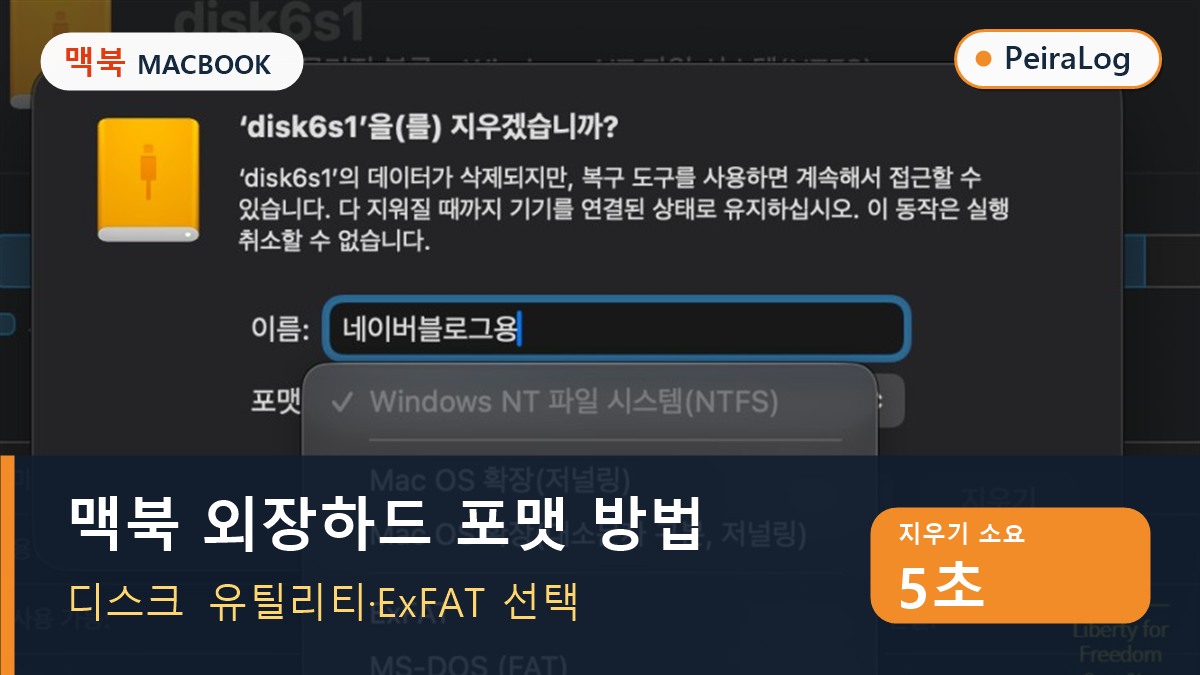
맥북 외장하드 포맷은 맥북에 내장된 디스크 유틸리티로 하면 약 5초 만에 끝난다. 윈도우에서 쓰던 외장 SSD는 NTFS 형식이라 맥북에서는 읽기만 가능하다. 그래서 맥북과 윈도우를 오가며 쓰려고 ExFAT으로 포맷해 봤다. 맥북(M1)에서 디스크 유틸리티로 외장 SSD를 지우고 ExFAT을 고르는 과정을 순서대로 정리했다.
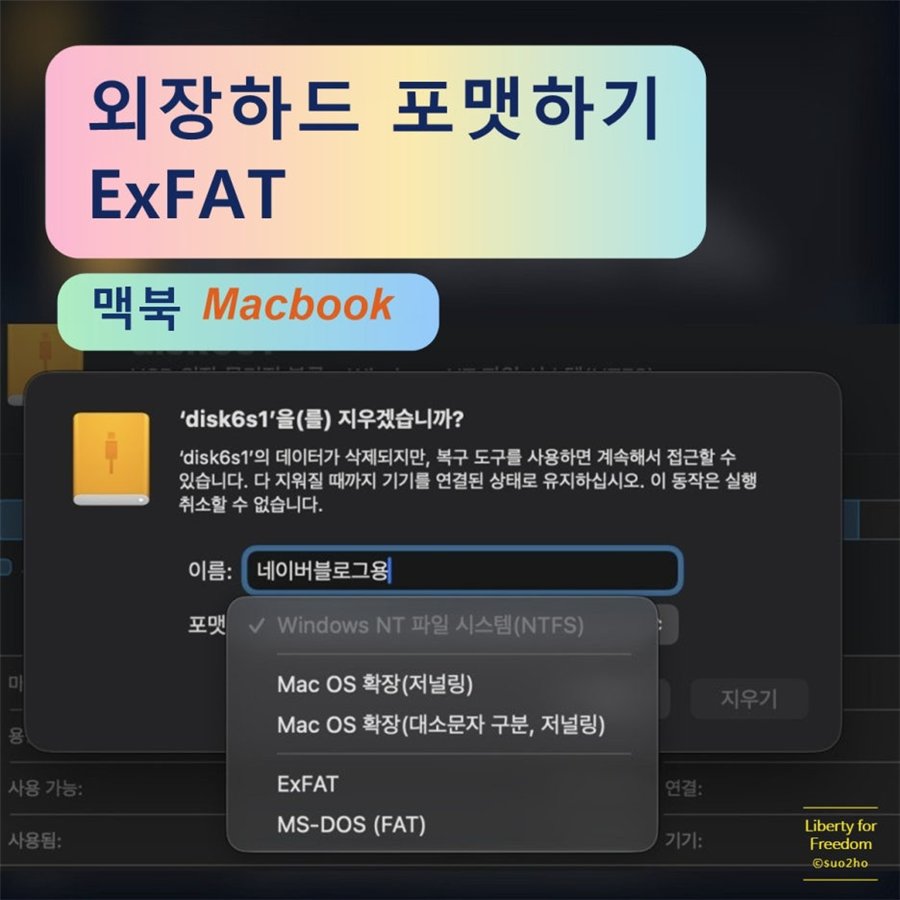
✔ 방법: 응용 프로그램 → 유틸리티 → 디스크 유틸리티에서 외장 디스크를 고르고 상단의 ‘지우기’를 누른다.
✔ 포맷 선택: 맥과 윈도우를 오가며 사진·영상을 옮길 거라면 ExFAT을 골랐다. 지우기는 약 5초 걸렸다.
✔ 주의: 지우기를 하면 안의 데이터가 모두 삭제되고 되돌릴 수 없으니, 필요한 파일은 먼저 백업하자.
목차
1. 맥북 외장하드 포맷 전에 알아둘 것
이번에 포맷한 것은 예전에 윈도우 컴퓨터의 메인 C 드라이브로 쓰던 외장 SSD다. 2018년에 쓰던 것이라 안에는 옛날 폴더가 그대로 남아 있었다. 용량은 117.54GB로 크지 않지만, 요즘 SSD가 비싸서 공짜로 쓸 수 있는 것만으로도 고마웠다.
| 항목 | 내용 |
|---|---|
| 사용 컴퓨터 | 맥북(M1) |
| 대상 | 윈도우에서 쓰던 외장 SSD, 117.54GB |
| 기존 포맷 | Windows NT 파일 시스템(NTFS) |
| 선택한 포맷 | ExFAT(Mac·Windows 모두 사용) |
| 소요 시간 | 지우기 약 5초 |
| 주의 | 포맷하면 SSD 안의 데이터가 모두 삭제된다 |
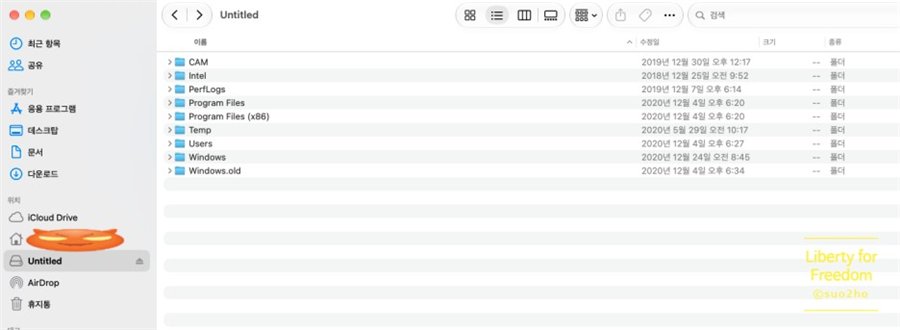
포맷(지우기)을 하면 SSD 안의 데이터가 모두 지워지고 되돌릴 수 없다. 필요한 파일이 있다면 꼭 먼저 백업해 두자.
2. 디스크 유틸리티 여는 방법
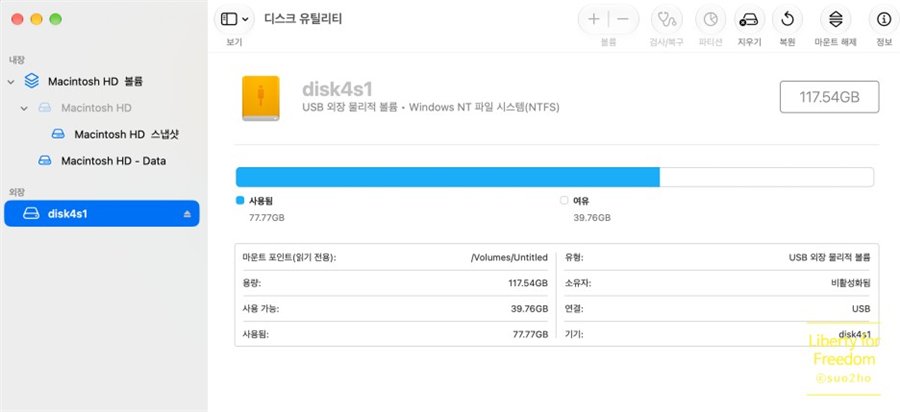
윈도우에서는 탐색기에서 바로 포맷을 찾을 수 있지만, 맥북에서는 응용 프로그램 → 유틸리티 → 디스크 유틸리티로 들어가야 한다.
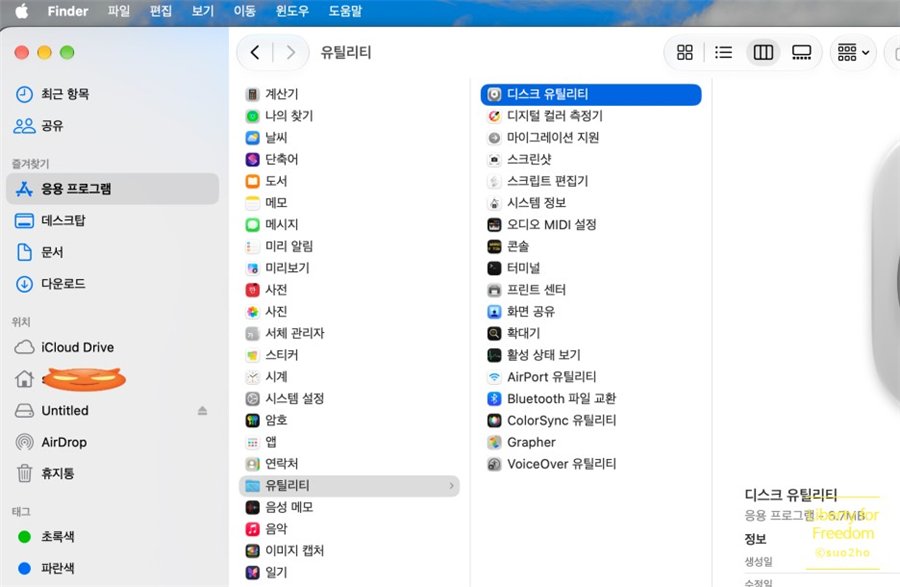
디스크 유틸리티를 열면 외장 디스크 목록에 연결한 SSD가 표시된다. 내 SSD는 Windows NT 파일 시스템(NTFS) 형식으로 되어 있었다.
3. 지우기 선택하고 이름과 포맷 정하기
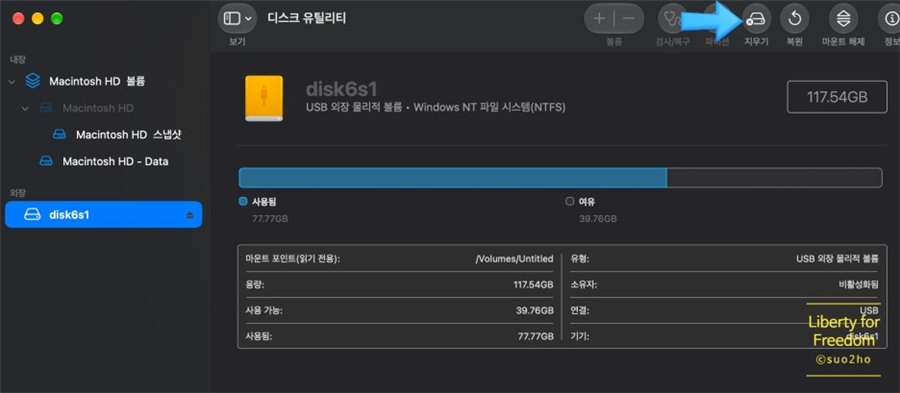
디스크 유틸리티 상단의 ‘지우기’를 선택한다.
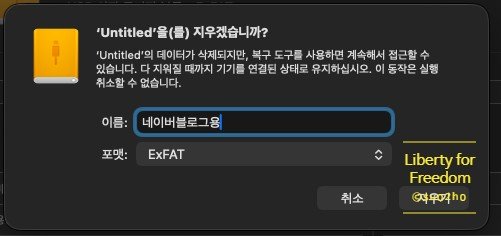
‘지우겠습니까?’라는 메시지가 나오고, 여기에서 이름과 포맷을 정할 수 있다. 나는 SSD 이름을 ‘네이버블로그용’으로 정했다.
가장 어려운 단계가 포맷 형식을 고르는 일이다. 목록에는 Windows NT 파일 시스템(NTFS), Mac OS 확장(저널링), Mac OS 확장(대소문자 구분, 저널링), ExFAT, MS-DOS(FAT)가 나온다.
4. 맥북 외장하드 포맷 형식 비교
원래 이 디스크는 윈도우에서 쓰던 NTFS 형식이었다. NTFS는 윈도우 전용이라 맥에서는 읽기만 가능하다. 그래서 다른 방식으로 포맷하기로 하고, 형식별 특징을 알아보니 아래와 같았다. 내가 알아본 내용이므로 정확한 지원 여부는 사용 중인 macOS 기준으로 확인하자.
| 포맷 형식 | Mac | Windows | 파일 1개 최대 크기 | 특징·추천 용도 |
|---|---|---|---|---|
| NTFS(Windows NT 파일 시스템) | 읽기만 가능 △ | ○ | 제한 없음 | Windows 전용. Mac에서 쓰려면 별도 프로그램 필요 |
| Mac OS 확장(저널링) | ○ | ✕ | 제한 없음 | Mac 전용, 타임머신 백업용. HDD에 적합 |
| Mac OS 확장(대소문자 구분, 저널링) | ○ | ✕ | 제한 없음 | 개발자용. 일반 사용자는 비추천 |
| ExFAT | ○ | ○ | 제한 없음 | Mac·Windows를 오가며 쓸 때. 사진·영상 옮기기에 무난 |
| MS-DOS(FAT) | ○ | ○ | 4GB | 오래된 기기·USB용. 4GB 넘는 영상은 못 담음 |
| APFS | ○ | ✕ | 제한 없음 | Mac 전용 SSD에 최적. ‘설계’를 GUID 파티션 맵으로 바꾸면 목록에 보임 |
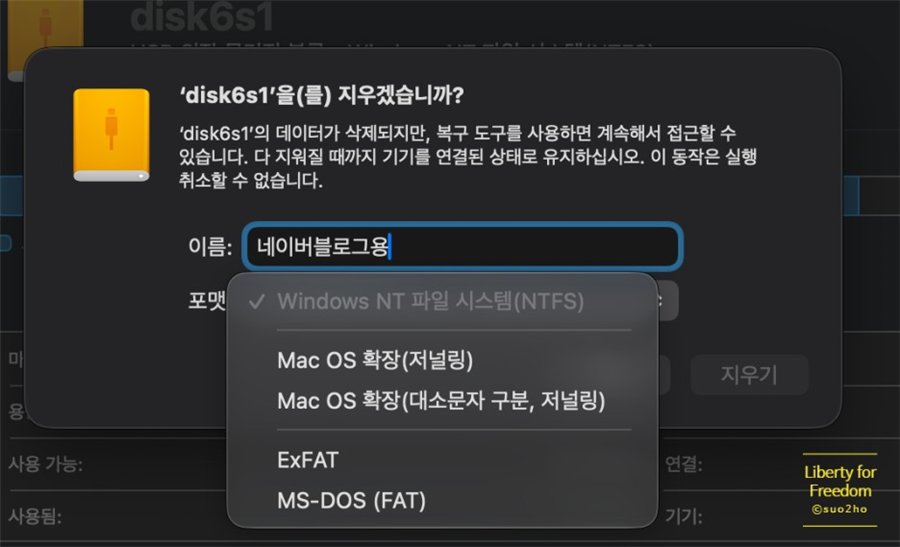
맥과 윈도우를 오가며 SSD를 써야 하고 주로 사진이나 동영상을 담을 거라서, 나는 ExFAT을 선택했다.
5. ExFAT으로 포맷하기, 5초면 끝
ExFAT을 선택하고 ‘지우기’를 눌렀다.
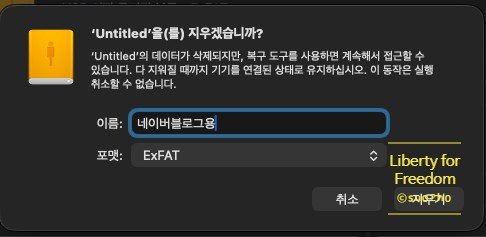
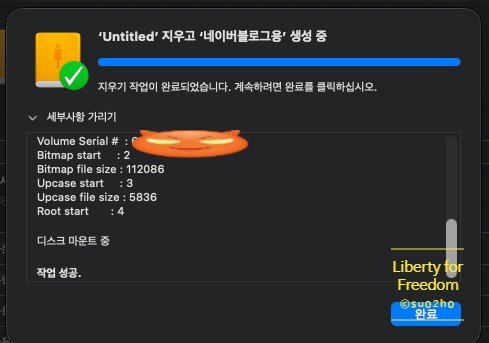
순식간에 작업이 끝났다. 지우기 작업이 완료되기까지 약 5초가 걸렸다.
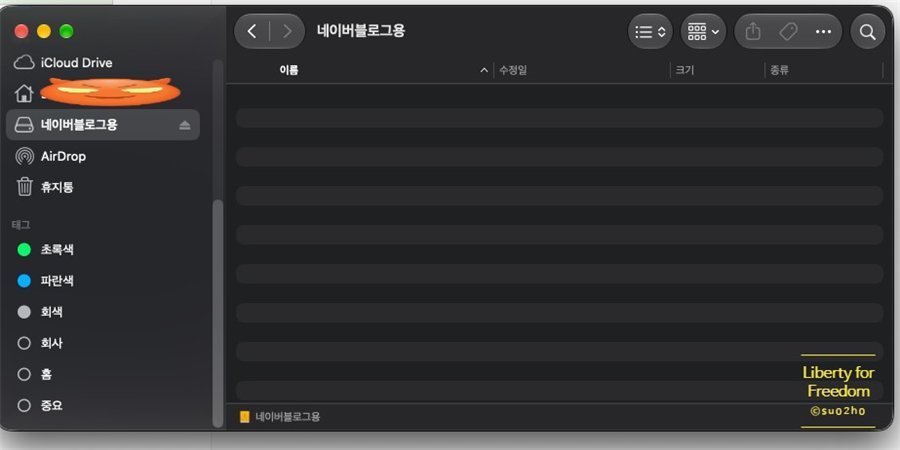
지우기가 끝나고 열어 보니 새 이름 ‘네이버블로그용’으로 SSD가 깔끔하게 열렸다. 이제 사진과 동영상을 담아 맥북과 윈도우를 오가며 쓸 수 있다.
자주 묻는 질문: 맥북 외장하드 포맷
Q. 맥북에서 외장하드 포맷은 어디서 하나요?
A. 응용 프로그램 → 유틸리티 → 디스크 유틸리티에서 외장 디스크를 선택하고 상단의 ‘지우기’를 누른다.
Q. 포맷하면 데이터가 지워지나요?
A. 그렇다. 지우기를 하면 데이터가 모두 삭제되고 되돌릴 수 없다는 안내가 나오므로 백업이 필수다.
Q. 맥과 윈도우를 오가며 쓰려면 어떤 포맷이 좋나요?
A. 내가 알아본 바로는 ExFAT이 맥과 윈도우 모두에서 쓸 수 있어서 선택했다. 파일 1개 최대 크기도 제한이 없다.
Q. NTFS 디스크를 맥북에서 쓸 수 있나요?
A. 내가 쓴 SSD는 NTFS였는데, 맥에서는 읽기만 가능하다고 알려져 있다. 쓰려면 별도 프로그램이 필요하거나 다른 포맷으로 지워야 한다.
Q. APFS는 왜 목록에 안 보이나요?
A. 내가 알아본 바로는 ‘설계’를 GUID 파티션 맵으로 바꾸면 목록에 보인다. 이번에는 ExFAT을 쓰려고 바꾸지 않았다.
Q. 포맷에 시간이 얼마나 걸렸나요?
A. 지우기가 약 5초 만에 끝났다.
Q. HDD도 같은 방법으로 포맷할 수 있나요?
A. 같은 디스크 유틸리티에서 지울 수 있는 것으로 알고 있지만, 이번에 내가 직접 해 본 것은 SSD뿐이다.
6. 총평, 알면 쉽고 모르면 헤매는 맥북 외장하드 포맷
정리하면 이렇다. 맥북에서 외장하드(SSD)를 포맷하려면 디스크 유틸리티를 열고, 외장 디스크를 선택해 ‘지우기’를 누르고, 이름과 포맷을 정하면 된다. 맥과 윈도우를 오가며 쓸 거라면 ExFAT을 골랐고, 지우기는 약 5초 만에 끝났다. 지우기 전에 백업은 필수다.
사실 윈도우 컴퓨터가 고장 났다. 메인보드가 나간 모양이다. 그래도 이 SSD는 맥북과 윈도우 모두에서 쓸 수 있는 ExFAT이니, 윈도우 컴퓨터를 다시 구하게 되어도 걱정이 없다.
다른 IT·테크 글은 Tech 카테고리에서 볼 수 있다.
peiralog Note 🌿
여러분은 남는 외장 SSD를 어떻게 사용하고 있나요?
Every Experience Becomes a Memory.
— peiraLog
🌿 See you in the next journey.